



用N100迷你PC搭建家用AIO系统(1)
系统配置
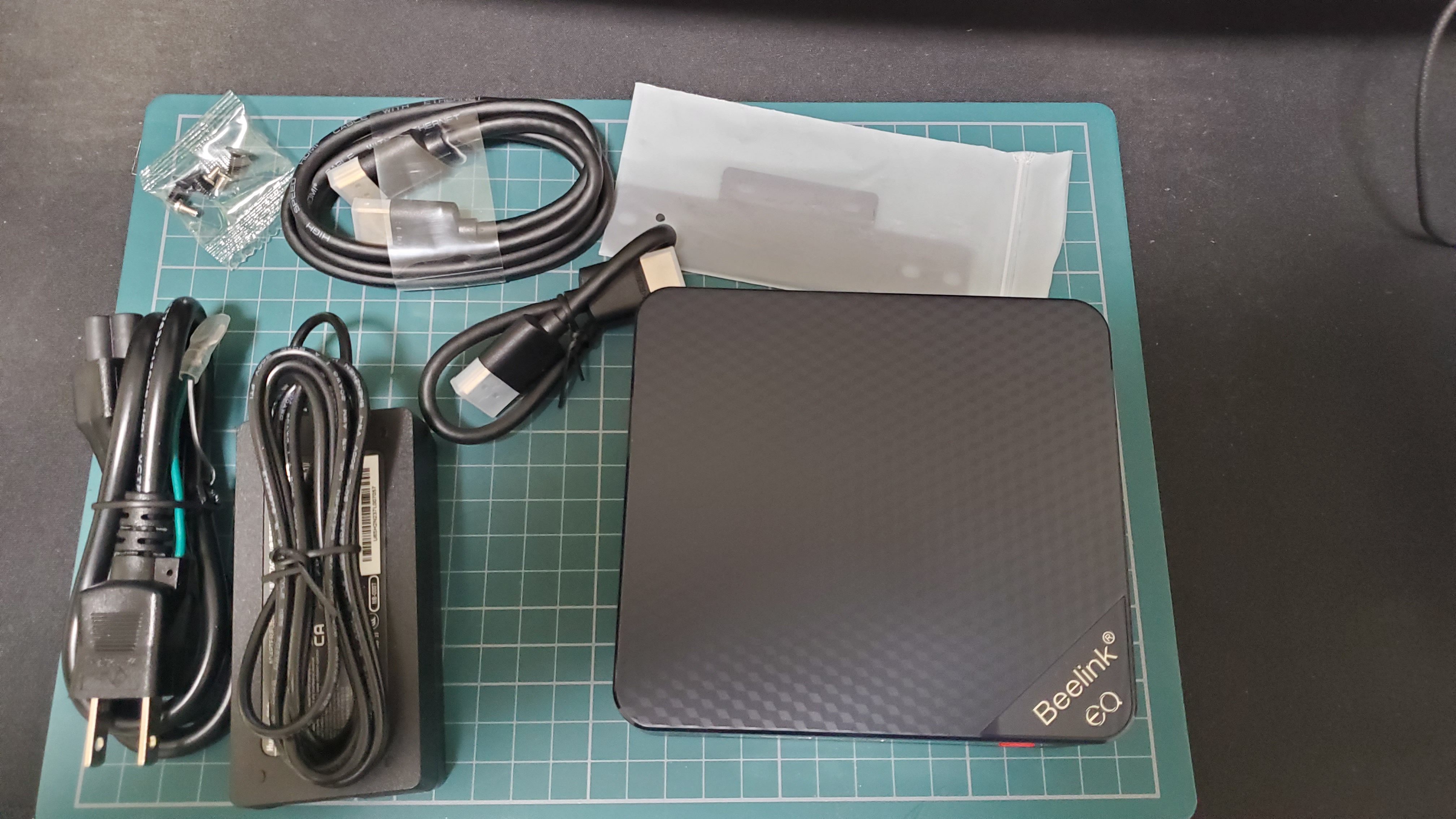
CPU:英特尔N100(Beelink EQ12主机)
内存:16GB
硬盘:500G(主系统)+1T(SATA SSD数据存储用)
网络:双i225英特尔2.5G网口
系统:PVE8.1
搭建过程及避坑指南
这台小主机本身自带的是windows11 Pro系统,但是由于最终要刷入PVE系统所以先对原有系统进行初始化之前,先把系统进行全盘备份(windows自带的备份工具)。
一定要把系统备份到外部NAS或外部共享磁盘里,干净的系统,备份出来也就30GB左右。
系统备份完以后,用第三方PE工具删除磁盘里原有的所有分区。
1、PVE8.1的系统安装时,第一个坑是在最近开始跑安装进度的时候,跑到3%开始新建分区的时候,一直卡在3%,原以为是系统死机了,最后等了近10分钟才有继续进行下去。(网上查了一下,说是要建立新分区是会对原有磁盘进行扫描,然后再分区,所以很慢)
2、PVE系统安装好以后,先对部分资源换源(本身在海外,有些资源不用换源)
PVE源(我就不换了,有兴趣的可以参考)
# cp /etc/apt/sources.list /etc/apt/sources.list_bak
# nano /etc/apt/sources.list
用#注释掉原有的源,添加以下清华源地址
deb https://mirrors.tuna.tsinghua.edu.cn/debian/ bullseye main contrib non-free
deb https://mirrors.tuna.tsinghua.edu.cn/debian/ bullseye-updates main contrib non-free
deb https://mirrors.tuna.tsinghua.edu.cn/debian/ bullseye-backports main contrib non-free
deb https://mirrors.tuna.tsinghua.edu.cn/debian-security bullseye-security main contrib non-free
编辑pve企业源(这一步,我做了,毕竟企业源是收费的)
# nano /etc/apt/sources.list.d/pve-enterprise.list
用#注释掉原有的源,添加以下清华源地址
deb https://mirrors.tuna.tsinghua.edu.cn/proxmox/debian bullseye pve-no-subscription
3、更新并升级
# apt update && apt dist-upgrade -y
重启reboot
4、安装headers并且编译i915-sriov驱动(这一步一定要在PVE系统自带shell下执行,不要用第三方工具!!!!!!!切记!!)
PVE重启后,先查看现有系统的内核
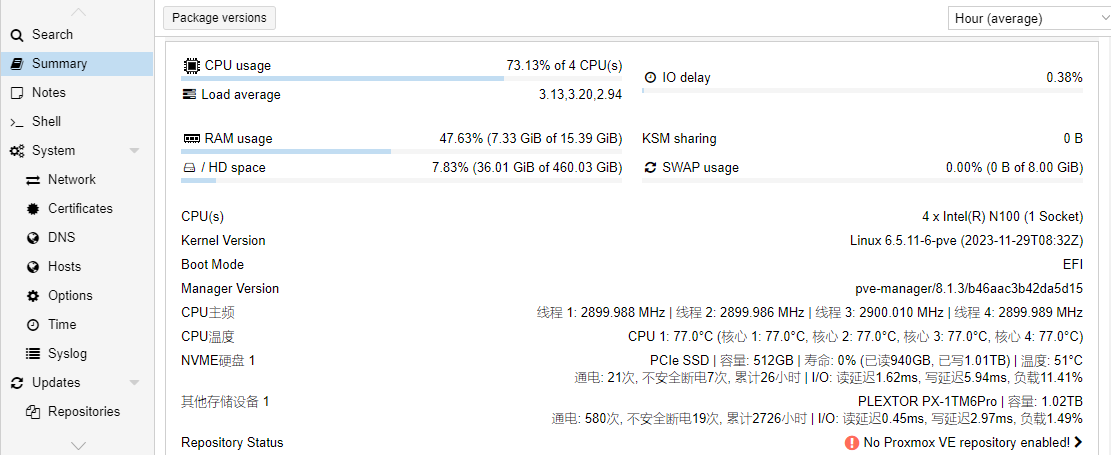
系统升级后,内核版本是6.5.11-6
安装相关工具,清理原有系统垃圾
# apt update && apt install git pve-headers mokutil -y
# rm -rf /var/lib/dkms/i915-sriov-dkms*
# rm -rf /usr/src/i915-sriov-dkms*
# rm -rf ~/i915-sriov-dkms
# KERNEL=$(uname -r); KERNEL=${KERNEL%-pve}
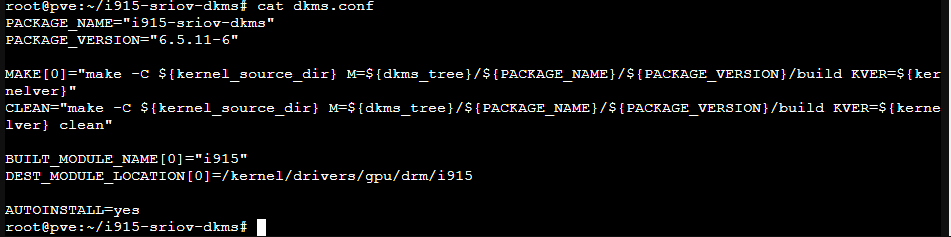
抓库并查看配置信息
# cd ~
# git clone https://github.com/strongtz/i915-sriov-dkms.git
# cd ~/i915-sriov-dkms
# cp -a ~/i915-sriov-dkms/dkms.conf{,.bak}
# sed -i 's/"@_PKGBASE@"/"i915-sriov-dkms"/g' ~/i915-sriov-dkms/dkms.conf
# sed -i 's/"@PKGVER@"/"'"$KERNEL"'"/g' ~/i915-sriov-dkms/dkms.conf
# sed -i 's/ -j$(nproc)//g' ~/i915-sriov-dkms/dkms.conf
# cat ~/i915-sriov-dkms/dkms.conf
安装dkms
# apt install --reinstall dkms -y
# dkms add .
# cd /usr/src/i915-sriov-dkms-$KERNEL
# dkms status
这里忘了截图,最后的结果added
安装新的kernel并查看结果
# dkms install -m i915-sriov-dkms -v $KERNEL -k $(uname -r) --force -j 1
# dkms status

到这一步为止核显直通的准备工作就结束了。
5、使用脚本工具对PVE进行优化
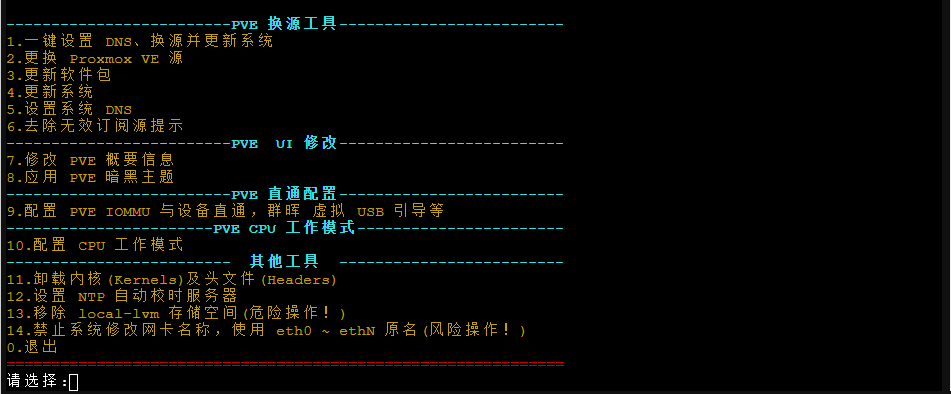
主要用到的是
6 去掉登录订阅提示
7 添加CPU频率硬盘温度
11 删掉不用的内核等信息
13 合并local-lvm存储空间
使用第三方Shell工具,如FinalShell等,上传pve_source至root文件夹
运行以下命令
# chome +x pve_source
# ./pve_source
脚本执行后需要重启reboot
完成后的效果
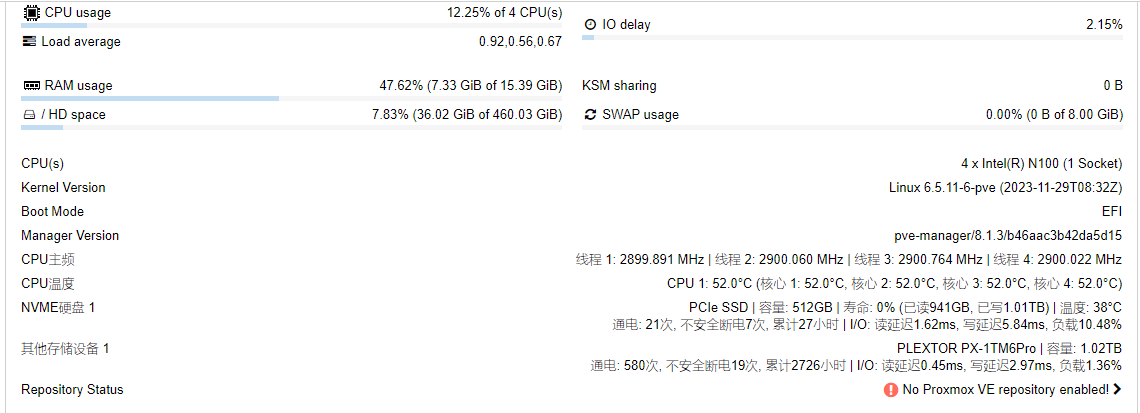
关于脚本,有需要的可以参看youtube【爱折腾的老高】频道,或者私信我。
6、配置直通和i915guc
配置grub
# nano /etc/default/grub
在quiet后添加intel_iommu=on i915.enable_guc=3 i915.max_vfs=7
改成GRUB_CMDLINE_LINUX_DEFAULT="quiet intel_iommu=on i915.enable_guc=3 i915.max_vfs=7"
设备直通
# nano /etc/modules
粘贴以下:
vfio
vfio_iommu_type1
vfio_pci
vfio_virqfd
更新配置
# update-grub
# update-initramfs -u
安装sysfsutils并配置虚拟核显数
# apt install -y sysfsutils
# echo "devices/pci0000:00/0000:00:02.0/sriov_numvfs = 3" > /etc/sysfs.conf
这里选择的3是指虚拟核显数量,N100最好不要超过3
重启reboot
重启后,通过lspci检查直通的核显数量
root@pve:~# lspci
00:02.0 VGA compatible controller: Intel Corporation Alder Lake-N [UHD Graphics]
00:02.1 VGA compatible controller: Intel Corporation Alder Lake-N [UHD Graphics]
00:02.2 VGA compatible controller: Intel Corporation Alder Lake-N [UHD Graphics]
00:02.3 VGA compatible controller: Intel Corporation Alder Lake-N [UHD Graphics]
到这里为止,核显直通就结束了,剩下的就是在虚拟机上配置核显了。
评论区